
安卓 App 使用教程
在安卓手机或模拟器中使用奔富 App,可以直接登录账户、绑定线路并连接。若已经通过 Windows 客户端代理模拟器,先确认现有接入方式,避免同时叠加两套连接配置。
一、选择适合的安装包
本站软件下载页提供 Android V2 与 V1 两个官方入口。V2 要求 Android 7.1 及以上,V1 要求 Android 5.0 及以上。按设备系统版本选择 APK,完成安装。
二、登录并检查自己的线路
- 打开 App,使用已注册的奔富账号登录。
- 确认账号认证及线路购买已完成。
- 进入节点或线路页面,选择准备使用的线路。
新用户可先领取后台提供的测试线路:2 条,每条 3 小时。正式月卡请以本站24 款 T / P / G 套餐与后台可用产品为准。
三、绑定设备与连接
根据 App 提示选择绑定线路。线路说明,被绑定的线路会对应当前手机或模拟器;换设备使用时,应先在原设备或相应管理入口解绑,再重新选择。
点击连接并接受系统显示的 VPN 连接授权,查看 App 是否显示连接成功。是否保持同一 IP、能否切换 IP,由所购线路类型及当前平台规则决定。
四、节点切换与掉线设置
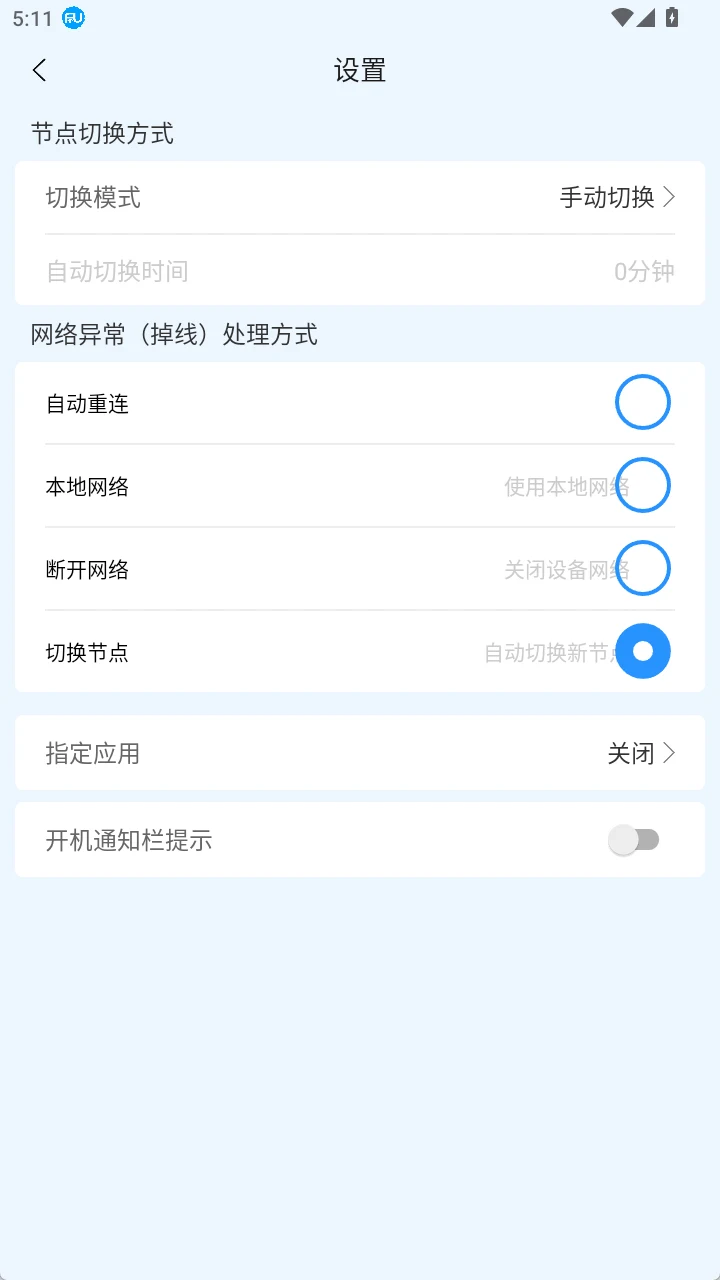
在设置中检查节点切换方式、网络异常后的处理方式及指定应用范围。按业务需要选择手动切换、重连、使用本地网络或断开网络等选项,并确认掉线后的行为符合预期。
五、换线或连接失败
先检查线路是否到期、是否绑定在其他设备、当前设备能否正常联网。切换线路后重新连接;仍然失败时记录 App 版本、安卓版本和错误提示,按连接问题说明处理。