
Windows 7、Windows 10 手动连接教程
无需客户端时,可以在支持相应协议的 Windows 系统中建立 VPN 连接。先准备本人后台给出的服务器及对应认证信息,并确认使用 PPTP 还是 L2TP。
一、Windows 7 创建工作区连接
- 打开“控制面板 → 网络和 Internet → 网络和共享中心”。
- 点击“设置新的连接或网络”。
- 选择“连接到工作区”,点击下一步。
- 如系统询问是否使用现有连接,选择创建新连接。
- 选择“使用我的 Internet 连接(VPN)”。
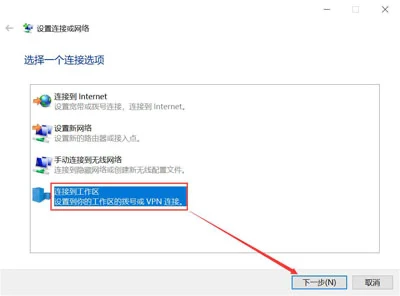
二、填写服务器与认证信息
Internet 地址填写本人后台对应线路的服务器地址;目标名称可以自定义。按提示输入相应的用户名与密码,完成创建。
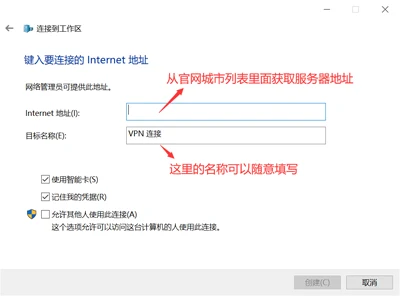
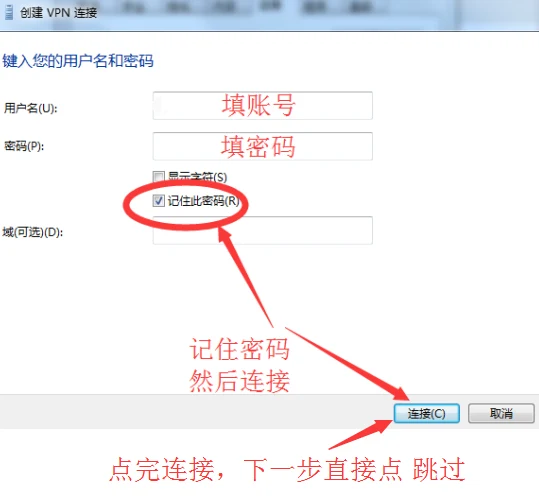
三、确认协议与连接属性
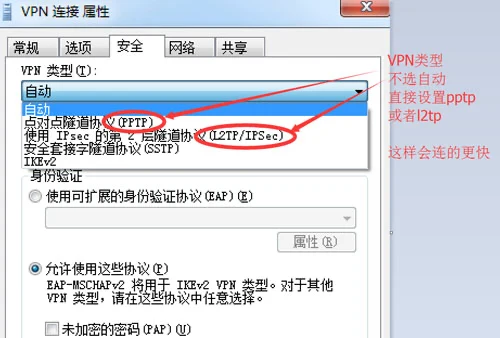
打开新建连接的属性,在“安全”页确认 VPN 类型与所购线路一致。PPTP 与 L2TP 不可随意混选;L2TP/IPSec 如需共享密钥,按当前线路说明填写。
四、Windows 10 添加连接
在系统设置中搜索“VPN”,进入“添加 VPN 连接”。提供商选择 Windows 内置,填写连接名称、服务器地址、对应的 VPN 类型及认证信息。保存后选中该连接并点击连接。
若使用 L2TP/IPSec 预共享密钥方式,必须同时核对共享密钥与个人账号密码;不同协议的字段可能不同,以系统实际显示为准。
五、验证及排错
系统显示“已连接”后,再验证目标应用网络。停止使用时选择断开。出现 720、DotRas 或其他错误时,可阅读常见连接报错。