
Windows 客户端使用及连接教程
Windows 客户端适合在电脑上管理所购线路,并为需要代理的程序分配线路。先确认账号已完成认证、测试线路或月卡有效,再配置客户端。
一、下载、安装与登录
- 前往本站软件下载页,选择 Windows 客户端。当前下载入口提供 ZIP 文件,先解压,再按包内说明安装。
- 打开客户端,使用自己在奔富平台注册的账号密码登录。新用户可先阅读注册、实名认证与购买教程。
- 进入节点管理,检查是否已加载自己购买的线路。如果没有线路,核对登录账号、套餐有效期与后台订单。
二、勾选线路并设置上号数
在节点管理中勾选准备使用的线路,为每条线路设置“上号数”。一条线路对应一个程序窗口时填写 1;需要分配给多个窗口时,按实际需要填写数量。未设置上号数的线路不会被分配给游戏窗口。
三、设置需要代理的进程
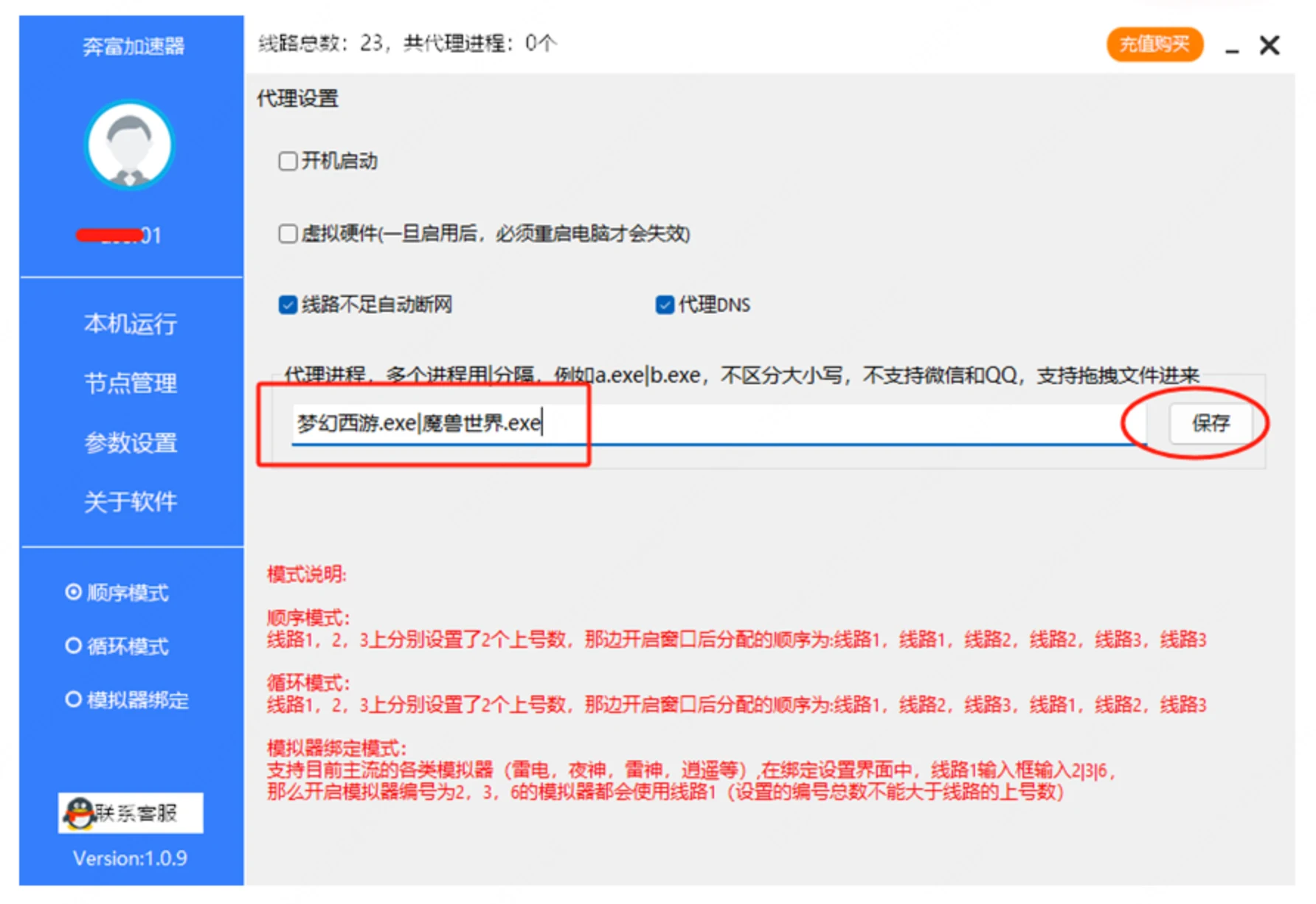
- 打开“参数设置”,将需要代理的程序图标拖入进程框,或按客户端要求填写进程名。
- 多个进程按照界面提示使用分隔符,保存设置。
- 先完成线路和进程设置,再启动目标程序。
四、选择线路分配模式
| 模式 | 使用方式 |
|---|---|
| 顺序模式 | 按线路顺序及每条线路的上号数量分配窗口。 |
| 循环模式 | 在已选线路之间循环分配窗口。 |
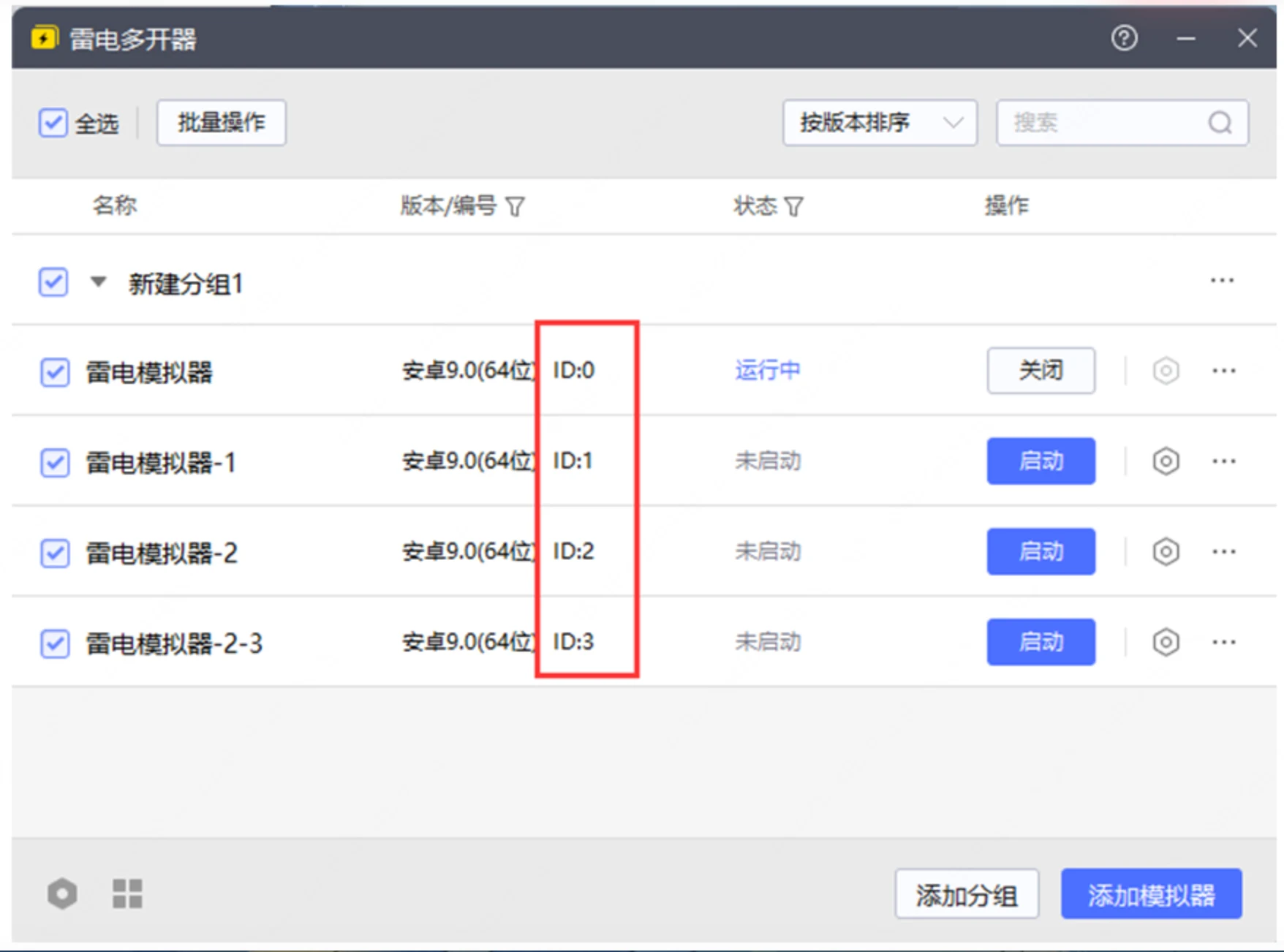
| 模拟器绑定 | 按模拟器 ID 与线路绑定关系分配,需要先核对模拟器编号。 |
如使用模拟器绑定模式,先确认模拟器管理器中的 ID 与线路设置一致。线路说明模拟器通常已在默认代理范围内,具体以当前客户端设置为准。
五、查看运行结果与退出
启动目标程序后,在“本机运行”中查看对应进程、线路和流量信息。先用一个窗口验证,再增加窗口数量。需要停用时,先退出相关业务程序,再按客户端界面断开或关闭代理。
若设置后未生效,检查线路是否勾选、上号数是否大于 0、进程名是否正确。出现具体报错时,查看常见连接报错。安卓设备请阅读安卓 App 使用教程。