
安卓手机设置 PPTP 连接教程
本教程适用于系统设置中仍提供 PPTP 选项的安卓设备。不同系统版本的菜单和协议支持不同;如果设备没有 PPTP 选项,可使用奔富安卓 App或在支持时使用SSTP。
一、进入系统 VPN 设置
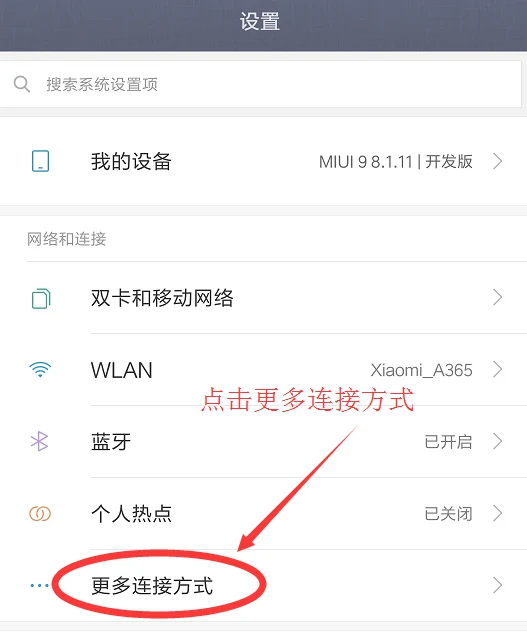
打开“设置”,查找“更多连接方式”或直接搜索“VPN”。
二、添加 VPN 配置
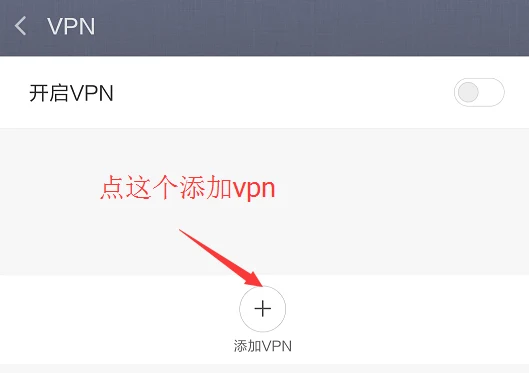
进入 VPN 页面后点击“添加 VPN”。为配置取一个方便识别的名称,并选择 PPTP 类型。
三、填写连接参数
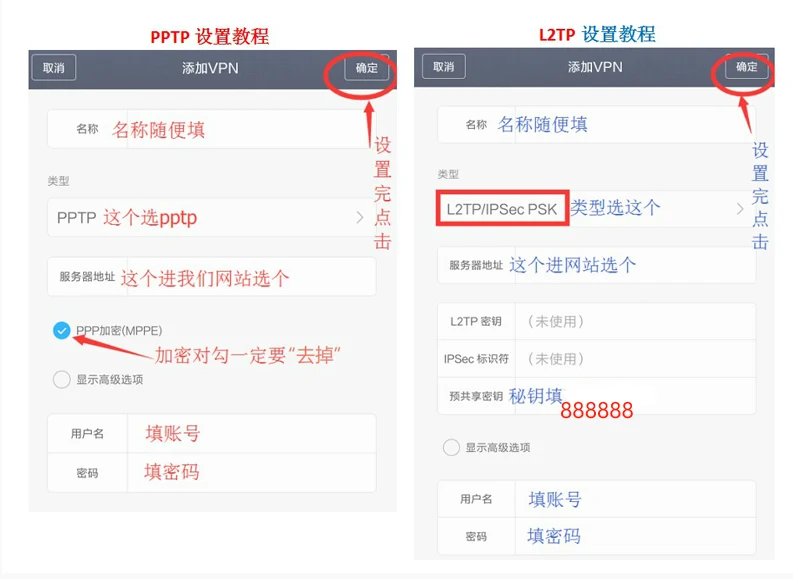
- 名称:自定义,用于辨认该线路。
- 类型:PPTP,必须与所购线路支持的协议相符。
- 服务器地址:从本人后台相应线路中获取。
- 用户名、密码:使用后台给出的对应认证信息。
- PPP 加密:该连接方式取消 MPPE 勾选,实际应与当前线路的要求一致。
四、连接、验证与断开
保存后点击该配置连接。系统显示“已连接”后,验证目标应用的网络是否符合预期。停止使用时,在同一 VPN 页面关闭连接。断开再连接是否更换 IP,取决于所购线路,不应把它当作所有产品的固定行为。