
苹果 iOS 系统设置连接教程
本教程介绍 iOS 系统 VPN 的 L2TP 配置方法。本站下载页中的 Apple 客户端仍在开发中,本教程使用系统设置完成连接。
一、进入 VPN 配置
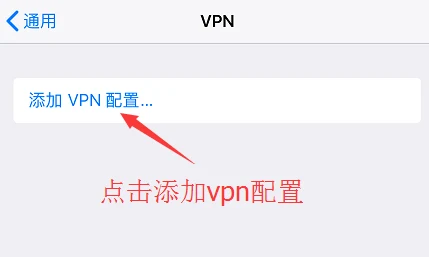
打开“设置”,找到“通用”中的 VPN 入口。部分系统版本将它放在“VPN 与设备管理”下,也可在设置中搜索 VPN。点击“添加 VPN 配置”。
二、按线路填写 L2TP 参数
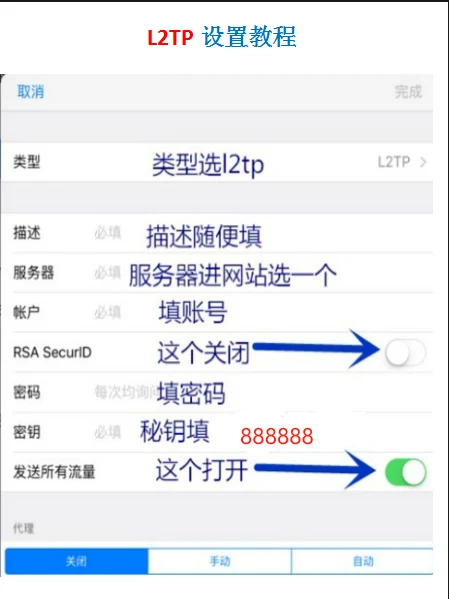
- 类型:选择 L2TP。
- 描述:自定义一个便于识别的名称。
- 服务器:填写本人后台提供的服务器地址。
- 账户、密码:填写对应线路的认证信息。
- RSA SecurID:本教程示例关闭。
- 密钥:本连接方式使用的共享密钥为 888888,请与当前线路说明核对。
- 发送所有流量:本教程示例开启,按实际需要及线路要求配置。
三、保存、连接与断开
保存配置后,返回 VPN 列表,选中该配置并打开连接开关。看到系统显示“已连接”后再验证目标应用。停止使用时关闭 VPN 开关。
如果系统未提供所需类型,先核对当前系统与线路的兼容性。遇到认证失败时,重新检查服务器、账户、密码及共享密钥,避免混用其他产品的参数。