
软路由使用教程
本教程以带有 VPN 和多个 Wi-Fi 接口的 RouterOS 设备为例。以下按“先联网,再连接 VPN,最后检查 Wi-Fi 对应关系”的顺序整理。不同固件的管理地址、账号和菜单以设备实际信息为准。
一、接线并进入管理后台
- 将光猫或家庭路由器接到软路由指定的上网口。
- 将电脑接到软路由 LAN 口,或连接软路由 Wi-Fi。
- 使用设备标签、网关信息或设备说明中的管理地址进入后台。
- 使用自己的管理账户登录。
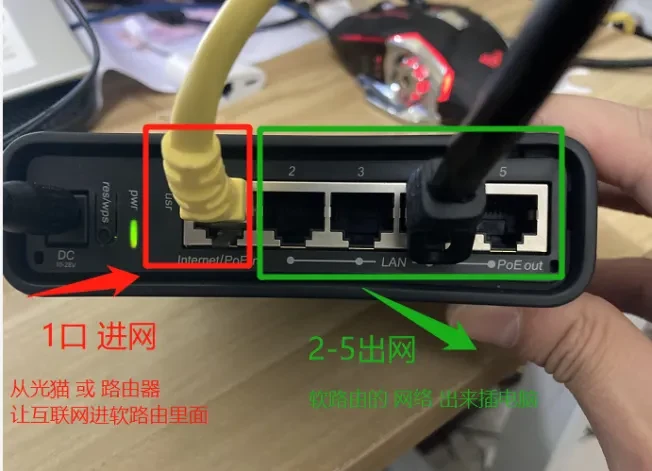
二、先确认软路由本身能联网
如果上级路由器已提供网络,先检查软路由能否正常上网。如果上级光猫要求宽带拨号,应先按宽带运营商提供的信息完成 PPPoE 拨号。软路由本身没有网络时,VPN 也无法正常连接。
三、设置所需 VPN 接口
进入 VPN 或接口管理,找到需要配置的 vpn-out 接口,填入所购线路对应的服务器、用户名和密码,并选择正确的 PPTP、L2TP 或 SSTP 类型。L2TP 共享密钥为 888888,SSTP 端口为 9123;请先核对当前线路说明。
保存后启用接口,查看运行标记。本教程示例中,VPN 接口前的 R 表示该接口正在运行;仅启用而未运行时,还需继续排查。
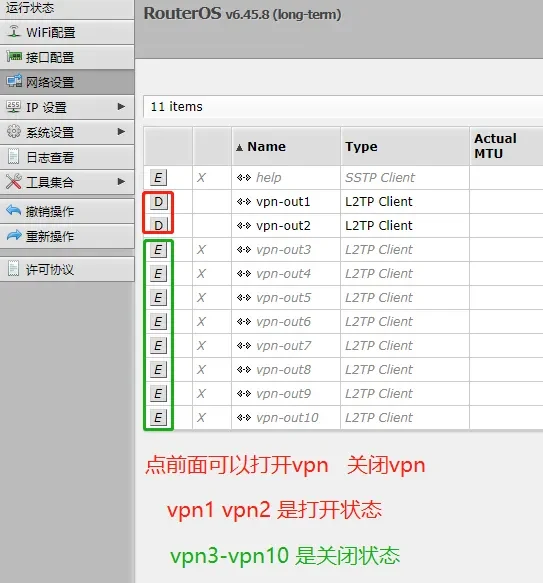
四、核对 Wi-Fi 与线路的对应关系
确认 VPN 已连接后,再启用需要使用的 Wi-Fi。不要把接口名称和无线网络名称混淆:无线名称通常在 SSID 字段,vpn-out 与 Wi-Fi 的对应关系由当前配置决定。
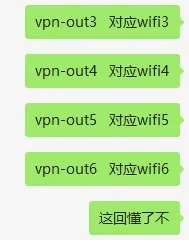
五、脚本功能先核对再使用
示例设备提供回本地、回 VPN、切换协议及批量换 IP 等脚本。执行前先确认脚本适用于自己的设备配置,保存当前设置。固定 IP 产品不会因为运行换 IP 脚本就自动变为动态产品。
六、Wi-Fi 没网时的检查顺序
- 检查软路由本机是否联网。
- 检查相应 VPN 接口是否已运行,而不是只被启用。
- 检查 Wi-Fi 是否开启、设备是否连到正确的 SSID。
- 检查 Wi-Fi 和 VPN 接口的对应关系及线路有效期。
- 记录固件版本、协议、接口状态和报错信息,联系页面底部客服。